
اگر قصد خرید لپ تاپ استوک یا دست دوم را دارید، بررسی دقیق بخش های مختلف دستگاه می تواند از بروز مشکلات جدی در آینده جلوگیری کند.
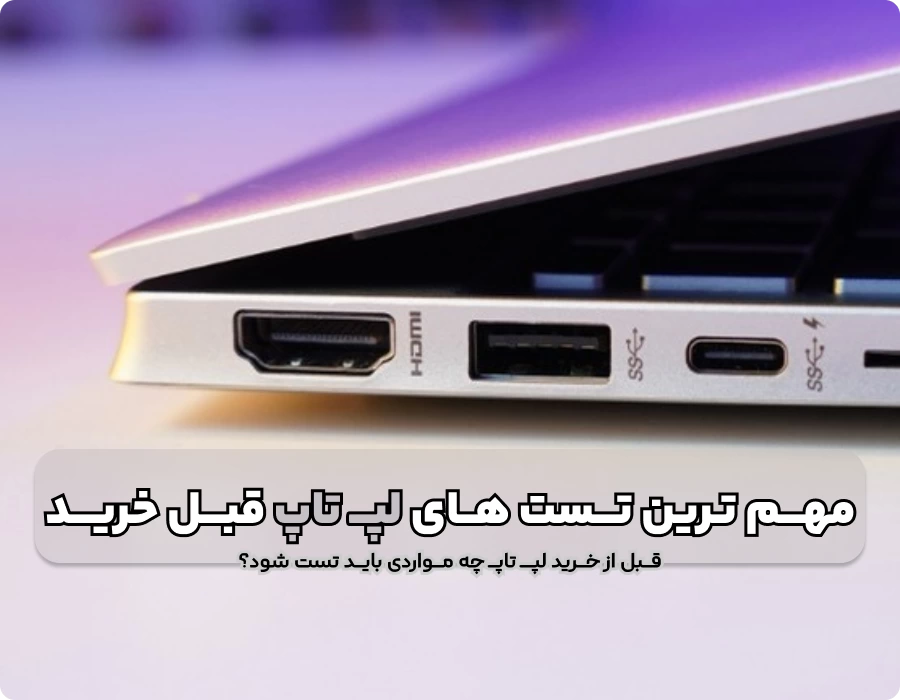
بررسی بدنه
در زمان خرید لپ تاپ، بهتر است بدنه آن را به دقت بررسی کنید. به طور معمول لپ تاپ های استوک ممکن است خط و خش های سطحی داشته باشند که جای نگرانی نیست.
اما اگر این خط و خش ها عمیق یا زیاد باشند، می تواند نشانه ضربه یا آسیب جدی به دستگاه باشد که در آینده دردسرساز می شود.
همچنین دقت کنید پیچ های بدنه سالم باشند؛ باز یا هرز بودن پیچ ها می تواند نشان دهنده این باشد که لپ تاپ قبلاً تعمیر شده است.
بهتر است برای اطمینان بیشتر، دستگاه را پیش از خرید به یک مرکز معتبر مثل تعمیر لپ تاپ اصفهان ببرید تا کارشناسان متخصص سلامت بخش های مختلف آن را بررسی کنند.
تست کیبورد
برای اطمینان از سلامت کیبورد لپ تاپ می توانید از روش های مختلفی استفاده کنید. یکی از ساده ترین راه ها، نصب نرم افزار PassMark KeyboardTest است که مخصوص بررسی عملکرد کلید ها طراحی شده است.
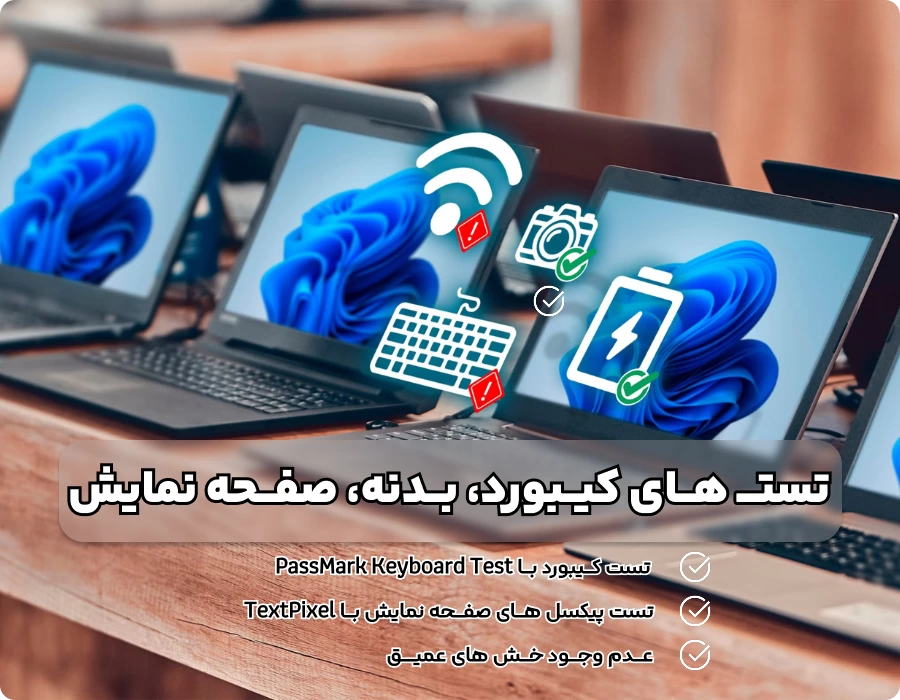
علاوه بر این، با جستجوی عبارت “Keyboard test online” در گوگل، سایت هایی را پیدا می کنید که به صورت آنلاین امکان تست تمامی کلید های کیبورد را در اختیار شما قرار می دهند.
تست صفحه نمایش
- در اولین قدم، لپ تاپ را روشن و خاموش کنید تا مطمئن شوید نمایشگر بدون مشکل کار می کند.
- سپس رنگ ها را بررسی کنید؛ تصویر باید یکنواخت باشد و پیکسل سوخته یا هاله روی صفحه دیده نشود.
برای این کار می توانید از پس زمینه سفید برای شناسایی پیکسل های سوخته و از پس زمینه مشکی برای تشخیص هاله استفاده کنید.
- می توانید از نرم افزارهای پرتابلی مثل TestPixel کمک بگیرید؛ کافی است آن را روی فلش بریزید و نمایشگر را بررسی کنید.
- همچنین با جستجوی عباراتی مانند “test display” یا “test screen” در گوگل، ابزار های آنلاین متنوعی برای تست صفحه نمایش در دسترس خواهید داشت.
- در نهایت وارد بخش Windows Display Settings شوید و تنظیمات رزولوشن و رنگ را بررسی کنید تا از سلامت کامل نمایشگر اطمینان پیدا کنید.
تست پورت ها
برای اطمینان از سلامت پورت ها، یک کابل یا USB مناسب (مانند HDMI، VGA، USB-A، USB-C و…) را به لپ تاپ متصل کنید. ابتدا مطمئن شوید که دستگاه به درستی شناسایی شده و سپس عملکرد آن را بررسی کنید.
تست اتصالات و شبکه
برای اطمینان از سلامت اتصالات، کافی است لپ تاپ را به یک شبکه Wi-Fi و بلوتوث یک دستگاه متصل کنید. اگر هر دو اتصال بدون مشکل برقرار شد، یعنی ماژول های ارتباطی دستگاه به درستی کار می کنند.
اما در صورت بروز اختلال یا عدم اتصال، احتمال وجود مشکل در بخش اتصالات لپ تاپ وجود دارد و لازم است بیشتر بررسی شود.
تست باتری
یکی از بررسی های مهم قبل از خرید لپ تاپ دست دوم، تست سلامت باتری دستگاه است. برای ارزیابی وضعیت باتری، می توانید از نرم افزار هایی مانند BatteryInfoView استفاده کنید.
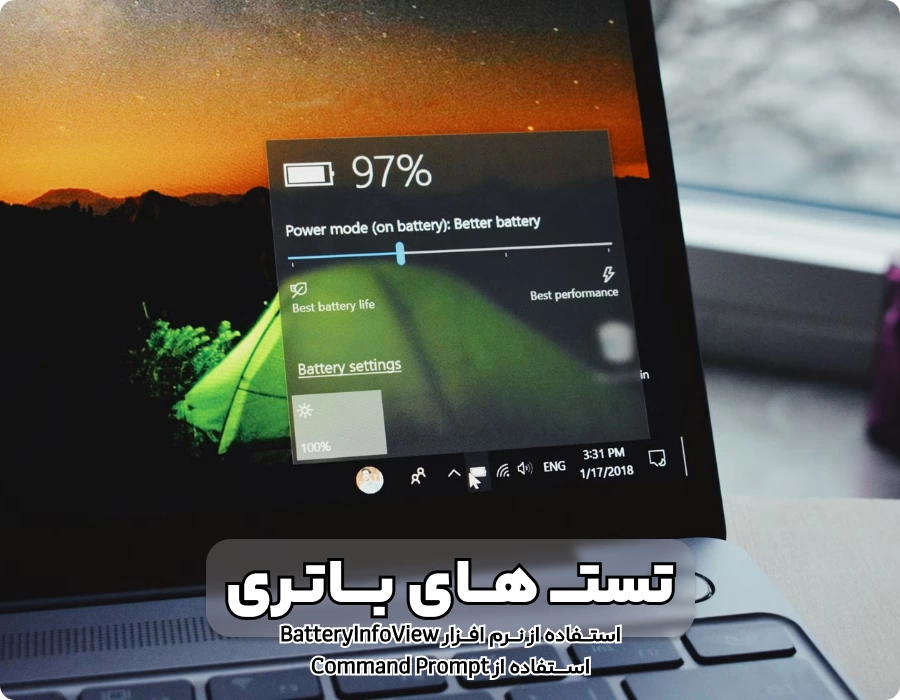
این ابزار ها اطلاعات دقیقی درباره ظرفیت باقی مانده، تعداد دفعات شارژ و میزان سلامت باتری در اختیار شما قرار می دهند.
- همچنین با وارد کردن دستور زیر در بخش Command Prompt، یک گزارش کامل از وضعیت فعلی و تاریخچه مصرف باتری دریافت خواهید کرد که به شما کمک می کند سلامت واقعی باتری لپ تاپ را بهتر بسنجید.
powercfg /batteryreport
تست پردازنده و کارت گرافیک
برای بررسی عملکرد CPU و GPU لپ تاپ می توانید از ابزار های داخلی ویندوز مانند Task Manager استفاده کنید که به شما امکان می دهد عملکرد سخت افزار را در زمان واقعی مشاهده و ارزیابی کنید.
علاوه بر این، چند نرم افزار تخصصی وجود دارد که برای تست لپ تاپ بسیار کاربردی هستند:
CPU-Z
این نرم افزار رایگان اطلاعات جامع و دقیقی درباره پردازنده، مادربرد، حافظه و سایر قطعات سخت افزاری ارائه می دهد.
با CPU-Z می توانید مدل و سرعت پردازنده، تعداد هسته ها و وضعیت کارت گرافیک را بررسی کنید.
GPU-Z
این نرم افزار مشابه CPU-Z عمل می کند، اما مخصوص کارت گرافیک است.
GPU-Z اطلاعاتی مانند مدل، نوع و وضعیت کارت گرافیک لپ تاپ را به شما نمایش می دهد و به شما کمک می کند سلامت و عملکرد آن را بسنجید.
تست هارد و رم
برای ارزیابی سلامت RAM و هارد دیسک می توانید از نرم افزارهای تخصصی استفاده کنید:
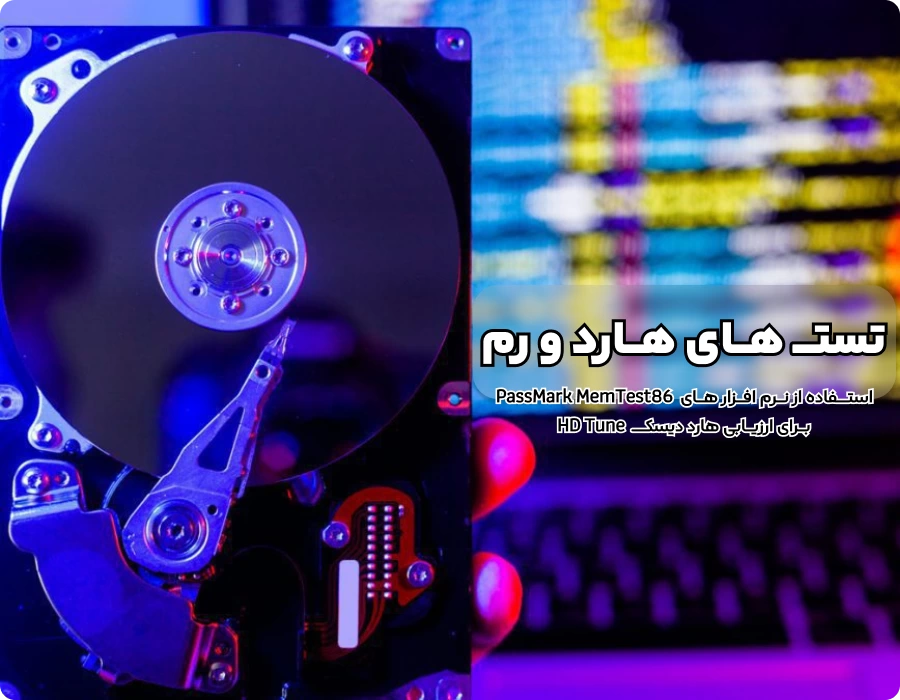
PassMark MemTest86
این نرم افزار نسخه پیشرفته MemTest86 است و امکانات بیشتری برای بررسی دقیق عملکرد حافظه RAM ارائه می دهد.
با استفاده از آن می توانید مشکلات احتمالی حافظه را شناسایی کنید و از سلامت RAM لپ تاپ مطمئن شوید.
HDTune
HDTune یک ابزار کاربردی برای تست و ارزیابی هارد دیسک لپ تاپ است.
این برنامه عملکرد هارد را در قالب گزارش های جامع نمایش می دهد و امکان بررسی سرعت خواندن و نوشتن، خطاها و دمای هارد دیسک را فراهم می کند.
تست فن
برای کنترل دمای اجزای سخت افزاری مانند پردازنده و کارت گرافیک می توانید از نرم افزار های مانیتورینگ دما مانند HWMonitor یا Core Temp استفاده کنید.
این برنامه ها دمای قطعات را به صورت دقیق نمایش می دهند و به شما کمک می کنند مطمئن شوید دما در محدوده مناسب و توصیه شده توسط سازنده قرار دارد.
تست تاچ پد
برای بررسی عملکرد تاچ پد، وارد تنظیمات ویندوز شوید و به مسیر Devices و سپس Touchpad بروید.
مطمئن شوید که تاچ پد فعال است و تنظیمات آن درست اعمال شده اند. علاوه بر این می توانید با جستجوی عبارت “touchpad test online” در گوگل، ابزار های آنلاین را پیدا کرده و عملکرد تاچ پد را به صورت عملی تست کنید.
تست پاور
برای اطمینان از سلامت پاور و آداپتور لپ تاپ، ابتدا کابل ها و اتصالات آداپتور را بررسی کنید تا از عدم وجود آسیب یا قطعی مطمئن شوید.
سپس اگر باتری لپ تاپ قابل جدا شدن است، آن را جدا کرده و لپ تاپ را مستقیما به آداپتور و برق متصل کنید. اگر دستگاه بدون مشکل روشن شد، یعنی پاور لپ تاپ سالم است.
علاوه بر این در صورت دسترسی به مولتی متر می توانید ولتاژ خروجی آداپتور را اندازه گیری کنید و مطمئن شوید که با مشخصات درج شده روی آداپتور مطابقت دارد.
تست میکرفون
برای بررسی عملکرد میکروفن لپ تاپ می توانید از برنامه ضبط صوت استاندارد ویندوز، مانند Sound Recorder استفاده کنید. کافی است صدا را ضبط کرده و سپس پخش کنید تا مطمئن شوید میکروفن به درستی کار می کند و صدای ضبط شده کیفیت مناسبی دارد.
- اگر نیاز به تست دقیق تر دارید، می توانید از نرم افزارهای پیشرفته تر مانند Audacity استفاده کنید.
این برنامه ها امکان ضبط و پخش کامل صدا را فراهم می کنند و به شما کمک می کنند کیفیت میکروفن را به طور دقیق ارزیابی کنید.
تست بلندگو
برای بررسی عملکرد بلندگو های لپ تاپ می توانید از برنامه های آنلاین مانند Speaker Test یا Online Speaker Test استفاده کنید.
این ابزار ها به شما امکان می دهند صدای هر دو بلندگو را تست کرده و مطمئن شوید که صدا به صورت یکنواخت پخش می شود و هیچ یک از بلندگوها دچار مشکل نیستند.
در شرایطی که کشور با مشکلات اقتصادی و نوسان شدید قیمت ها مواجه است، خرید لپ تاپ برای بسیاری از افراد به یک هزینه سنگین تبدیل شده است. در چنین شرایطی بسیاری از افراد خرید لپ تاپ استوک را در اولویت قرار می دهند.
این انتخاب نه تنها باعث صرفه جویی در هزینه ها می شود، بلکه امکان تهیه دستگاهی متناسب با نیاز و انتظارات کاربر را نیز فراهم می کند.
به همین دلیل، در این مقاله به بررسی نکات مهم هنگام خرید لپ تاپ استوک پرداختیم تا بتوانید با مناسب ترین قیمت، بهترین و مطمئن ترین خرید را داشته باشید.
لپ تاپ نو بخریم یا استوک؟
- اگر بودجه محدودی دارید اما به دنبال سخت افزار قدرتمند هستید، لپ تاپ استوک گزینه مناسبی است.
اما اگر می خواهید دستگاهی بدون کارکرد قبلی و با گارانتی کامل و عمر طولانی داشته باشید، لپ تاپ نو انتخاب بهتری است.
لپ تاپ استوک اروپایی چیست؟
به لپ تاپ هایی گفته می شود که در کشورهای اروپایی به فروش رفته و سپس به دلایلی مانند تغییر مدل ها، پایان قرارداد های تجاری یا بازگشت از مشتریان، دوباره وارد بازار می شوند.
این لپ تاپ ها پس از بررسی و تست های دقیق، مجددا برای فروش آماده می شوند.
چگونه بفهمیم فن لپ تاپ خراب شده است؟
فن سالم هنگام کارکرد، صدای مشخصی دارد. اگر لپ تاپ شما داغ می کند و صدایی از فن به گوش نمی رسد، احتمال خرابی فن زیاد است.
خرابی فن می تواند باعث مشکلاتی مانند قفل شدن سیستم، ظاهر شدن مداوم صفحه آبی و حتی از دست رفتن داده های هارد شود. در تست کامل لپ تاپ باید به عملکرد فن توجه ویژه داشت.

مدیر مسئول و سردبیر مجله اینترنتی گهر با بیش از 15 سال سابقه در حوزه وب، برنامه نویسی و سئو .تولید محتوا در پورتال گهر یکی از علاقمندی های من هست و در کنار آن مسئولیت نظارت بر محتوای نویسندگان


![بازیگران قهوه شور [ عکس و بیوگرافی کوتاه سریال ترکی قهوه شور]](https://gahar.ir/wp-content/uploads/2026/11/قهوه-شور-250x250.webp)

![بیوگرافی دخترانه برای سن ۱۳ ساله [30 بیو کوتاه و جذاب]](https://gahar.ir/wp-content/uploads/2026/11/cTvNjD-250x250.webp)
![تبریک روز رادیوگرافی [متن و عکس نوشته روز رادیوگرافی]](https://gahar.ir/wp-content/uploads/2026/11/تبریک-روز-رادیو-گرافی-250x250.webp)