پرینترها برخلاف گوشیهای هوشمند، همیشه درصد دقیق باتری یا شارژ را به راحتی روی صفحه نشان نمیدهند. با این حال، با چند ترفند ساده و کاربردی میتوانید به راحتی میزان تونر یا جوهر باقیمانده در دستگاه خود را بسنجید.
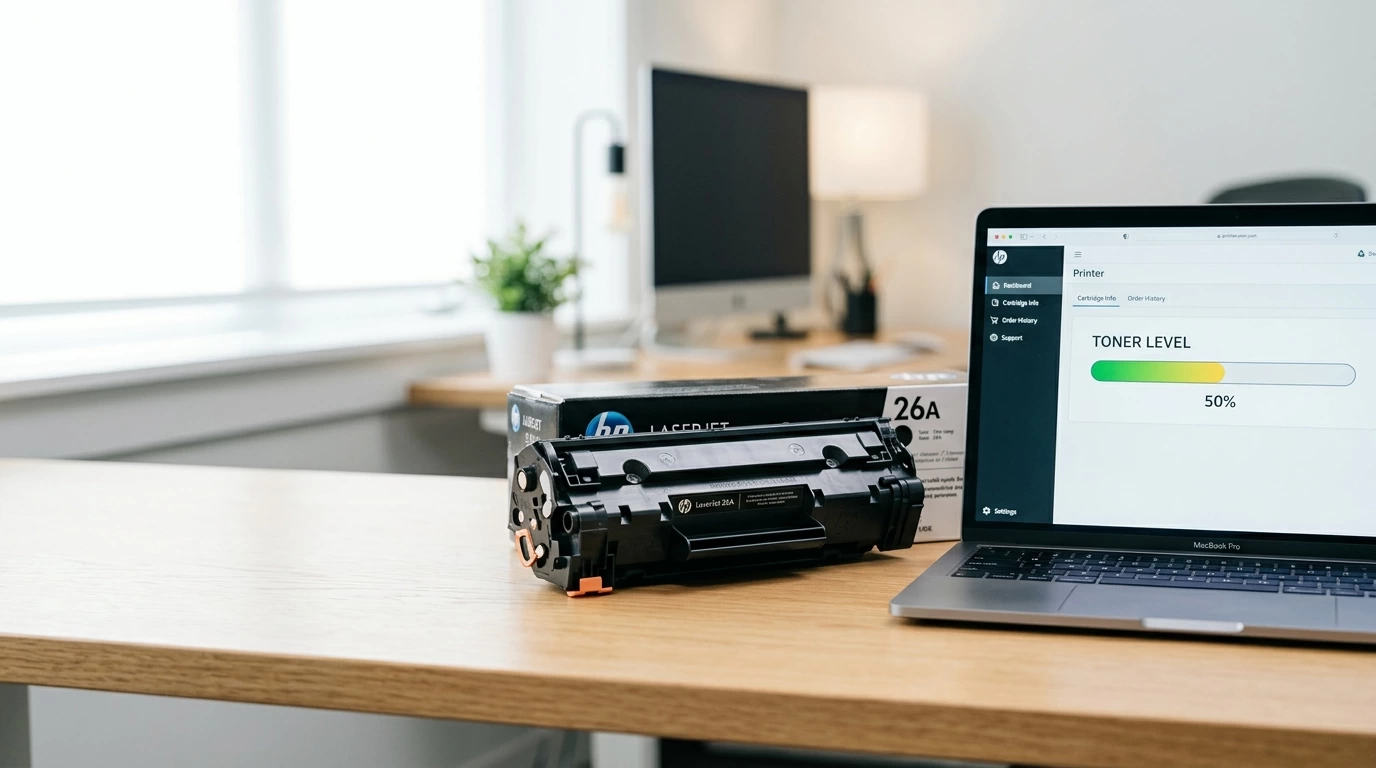
نشانههای ظاهری تمام شدن شارژ کارتریج (علائم فیزیکی)
قبل از رفتن سراغ کامپیوتر، خود پرینتر و برگه خروجی به شما پیامی ارسال میکنند. این نشانهها عبارتند از:
- کمرنگ شدن صفحات چاپ شده: اگر وسط صفحات یا کل متن کمرنگتر از حد معمول چاپ میشود، شارژ کارتریج رو به اتمام است.
- ایجاد خطوط سفید یا خالی روی کاغذ: در پرینترهای لیزری، وجود نوارهای سفید عمودی روی کاغذ نشان میدهد پودر تونر در حال تمام شدن است.
- روشن شدن چراغ هشدار پرینتر (Error Light): در اکثر پرینترها چراغی با علامت قطره (در جوهرافشان) یا مثلث/دایره زرد و نارنجی (در لیزری) شروع به چشمک زدن میکند.
- خطای روی نمایشگر پرینتر: نمایش پیغامهایی مثل Toner Low، Replace Toner، Ink Low یا Very Low.
روش تست میزان شارژ در ویندوز (نرمافزاری)
اگر پرینتر شما به کامپیوتر متصل است، ویندوز سادهترین مسیر را برای چک کردن سطح کارتریج به شما ارائه میدهد:
- وارد منوی استارت شده و عبارت Control Panel را جستجو و باز کنید.
- روی گزینه Devices and Printers (یا در ویندوز ۱۰ و ۱۱ بخش Printers & Scanners در Settings) کلیک کنید.
- پرینتر خود را پیدا کرده، روی آن راستکلیک کنید و گزینه Printing Preferences یا Printer Properties را انتخاب کنید.
- در پنجره باز شده، به دنبال تبهایی با نام Maintenance، Estimated Ink Levels، Supply Levels یا Services بگردید. در این بخش نمودار میلهای میزان جوهر یا پودر باقیمانده را مشاهده خواهید کرد.
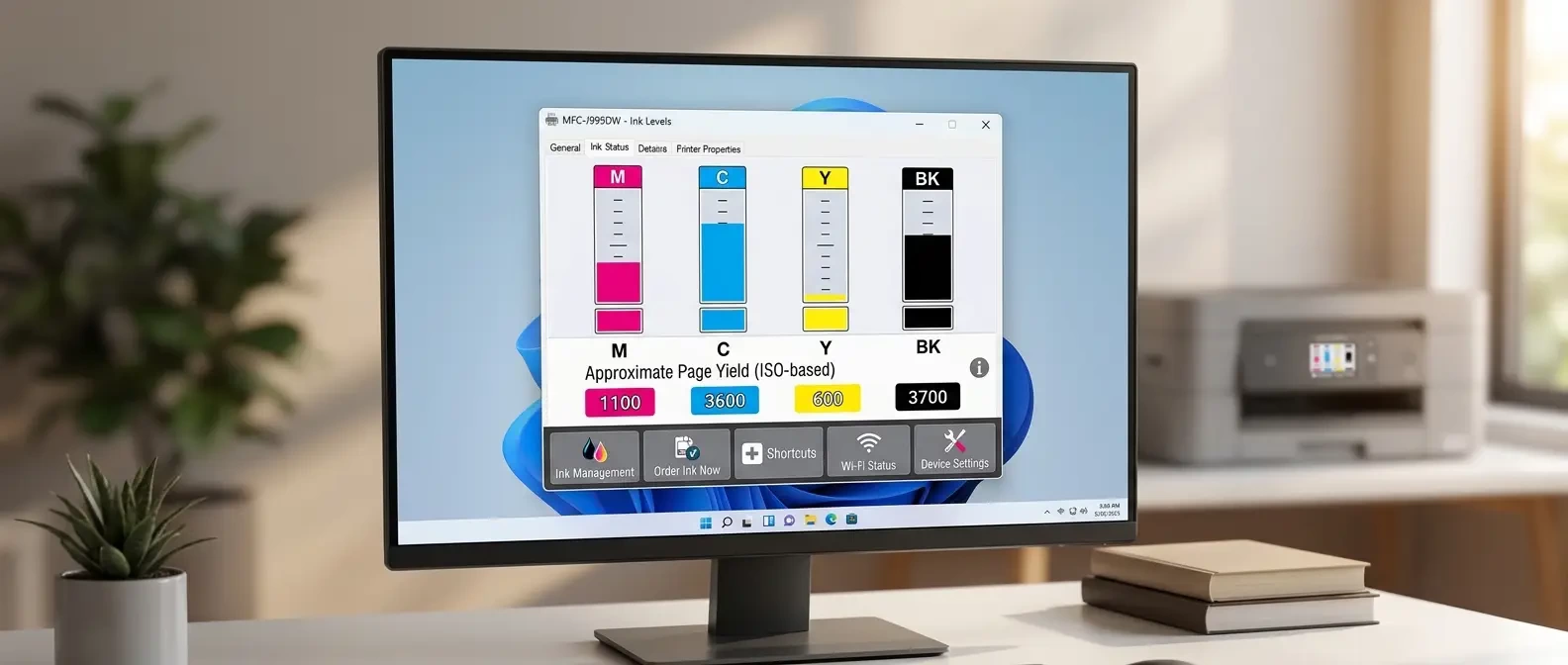
نحوه بررسی شارژ کارتریج در پرینترهای HP (اچ پی)
کمپانی HP یکی از محبوبترین تولیدکنندگان پرینتر است. برای سنجش میزان شارژ کارتریج پرینتر اچ پی روشهای زیر وجود دارد:
روش اول: استفاده از نرمافزار HP Smart (برای ویندوز، اندروید و iOS)
اپلیکیشن رسمی HP Smart را دانلود و نصب کنید. به محض اتصال به پرینتر، در صفحه اصلی برنامه درصد دقیق جوهر یا تونر به شما نمایش داده میشود.
روش دوم: گزارشگیری فیزیکی (Self Test / Printer Status Report)
اگر پرینتر شما صفحه نمایش ندارد:
- دکمه Power را نگه دارید و همزمان دکمه Resume (یا دکمه ضربدر/کنسل) را فشار دهید و رها کنید.
- پرینتر یک صفحه گزارش چاپ میکند که در بخش Supply Status Page درصد کارتریج مشخص شده است.
نحوه بررسی شارژ کارتریج در پرینترهای Canon (کانون)
کاربران پرینترهای کانن میتوانند از مسیر زیر استفاده کنند:
- به بخش Devices and Printers در ویندوز بروید.
- روی پرینتر کانن خود راستکلیک کرده و Printing Preferences را بزنید.
- روی تب Maintenance کلیک کرده و گزینه View Printer Status را انتخاب کنید.
- یک پنجره کوچک باز میشود که میزان جوهر یا تونر را به صورت گرافیکی نمایش میدهد.
نحوه بررسی شارژ کارتریج در پرینترهای Epson (اپسون)
پرینترهای جوهرافشان اپسون (بهخصوص سری L که مخزندار یا تانکی هستند) روش متفاوتی دارند:
- پرینترهای مخزندار (L Series): بدنه این پرینترها شفاف یا دارای بخش شیشهای است. شما باید به صورت چشمی میزان مایع جوهر را درون تانکهای رنگی (C, M, Y, K) ببینید. اگر سطح جوهر از خط نشانه پایینتر رفت، باید مخزن را پر کنید.
- استفاده از EPSON Status Monitor: در ویندوز با رفتن به بخش Printing Preferences و انتخاب تب Maintenance، روی دکمه EPSON Status Monitor 3 کلیک کنید تا وضعیت کارتریجها بررسی شود.
تفاوت تشخیص میزان شارژ در پرینترهای چیپست دار و بدون چیپست
- پرینترهای دارای چیپست (Chipset): کارتریجهای مدرن دارای یک برد الکترونیکی کوچک به نام چیپست هستند. کار این قطعه شمارش تعداد صفحات چاپ شده است. سیستم بر اساس این شمارش تخمین میزند چقدر شارژ باقی مانده است.
- پرینترهای بدون چیپست (یا کارتریجهای شارژ شده بدون تعویض چیپ): اگر کارتریج خود را شارژ کردهاید اما چیپست آن را تعویض نکردهاید، پرینتر ممکن است همچنان پیغام Toner Low یا کارتریج خالی بدهد؛ در حالی که کارتریج کاملاً پر است! در این حالت تنها راه تشخیص، افت کیفیت چاپ یا وزن کردن کارتریج است.
ترفند طلایی: کارتریج خالی سبک است. اگر کارتریج لیزری را از دستگاه خارج کنید و تکان دهید، با حس کردن سنگینی پودر در دست خود متوجه پر یا خالی بودن نسبی آن خواهید شد.
راهنمای سریع عیبیابی میزان شارژ
علامت مشاهده شده | وضعیت کارتریج | اقدام لازم |
|---|---|---|
کمرنگ شدن وسط صفحه به صورت عمودی | پودر تونر در یک سمت جمع شده یا رو به اتمام است | کارتریج را خارج کرده، افقی تکان دهید و دوباره جا بزنید. در اولین فرصت شارژ کنید. |
چشمک زدن چراغ قطره آب | جوهر کارتریج بسیار کم است | اقدام به شارژ یا تعویض کارتریج جوهرافشان کنید. |
خطای Cartridge Not Recognized | مشکل از چیپست یا اتصال کارتریج است | اتصالات طلایی کارتریج را با الکل و پنبه تمیز کنید یا چیپست را تغییر دهید. |
چاپ صفحات کاملاً سفید | کارتریج کاملاً خالی است یا هد/مگنت آسیب دیده | نیاز به بررسی تخصصی و شارژ مجدد. |
سوالات متداول
۱. آیا بعد از شارژ مجدد کارتریج، پرینتر درصد شارژ را نشان میدهد؟
اگر چیپست کارتریج (مخصوصاً در پرینترهای لیزری HP و Canon) در زمان شارژ تعویض نشود، پرینتر همچنان کارتریج را خالی نشان میدهد؛ هرچند که بدون مشکل چاپ را انجام خواهد داد.
۲. چطور بفهمیم کارتریج جوهرافشان خشک شده یا خالی است؟
کارتریج را روی یک دستمال کاغذی مرطوب بکشید. اگر خطوط رنگی واضح ایجاد شد اما پرینتر چاپ نمیکند، کارتریج خشک شده یا هد آن گرفته است. اگر هیچ اثری روی دستمال نماند، کارتریج خالی است.
۳. چرا پرینتر با وجود کارتریج نو، خطای خالی بودن میدهد؟
احتمالاً نوار زرد رنگ پلمپ روی کارتریج نو را جدا نکردهاید یا چیپست کارتریج کثیف شده است.

مدیر مسئول و سردبیر مجله اینترنتی گهر با بیش از 14 سال سابقه در حوزه وب، برنامه نویسی و سئو .تولید محتوا در پورتال گهر یکی از علاقمندی های من هست و در کنار آن مسئولیت نظارت بر محتوای نویسندگان




![جدول پخش آی فیلم ۲ امروز و فردا [کامل]](https://gahar.ir/wp-content/uploads/2026/09/ifilm2-250x250.webp)